
Reunión de Padres en Calendly
Siga estos pasos para que las familias puedan separar su cita con usted. Toma unos 10 minutos.
Antes de empezar
Configuración de este semestre
Use estos valores exactos- Fecha
- viernes, 16 de octubre de 2026
- Duración
- 10 minutospor reunión
- Entre reuniones
- 5 minutosuna cita cada 15 min
- Horario
- 7:30 a.m. – 3:00 p.m.última cita: 2:45 p.m.
- Almuerzo
- 11:30 a.m. – 12:30 p.m.sin citas
- Total
- 26 citas16 en la mañana · 10 en la tarde
Crear su cuenta por primera vez
Siempre use su cuenta de correo del Colegio (Microsoft). Así las citas aparecen solas en su calendario de Outlook.
Vaya a calendly.com/signup y haga clic en Continue with Microsoft.
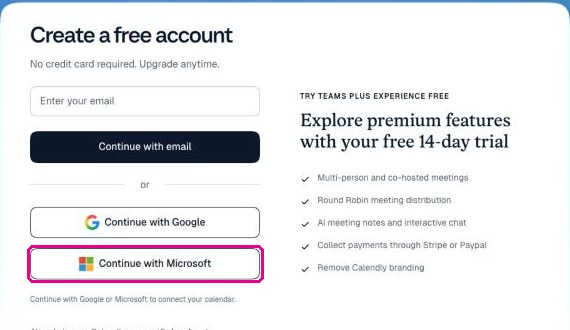
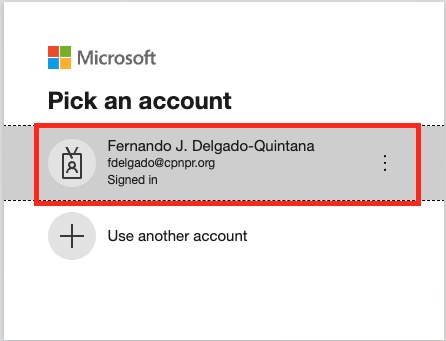
Escoja su cuenta del Colegio (
@cpnpr.org).Si no aparece, haga clic en Use another account, escriba su correo del Colegio, haga clic en Next, entre su contraseña y haga clic en Sign in.
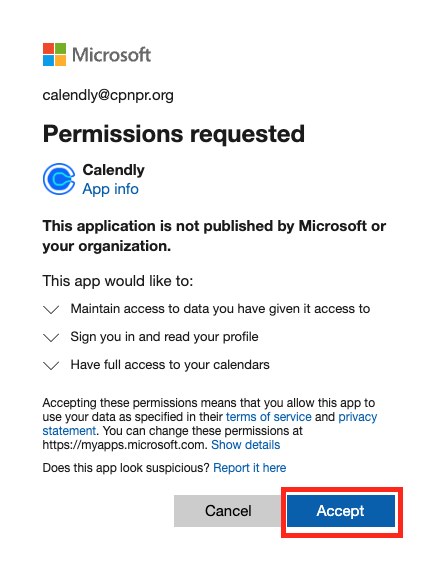
Pantalla de Microsoft Microsoft le pide permiso para conectar Calendly con su cuenta. Haga clic en Accept.
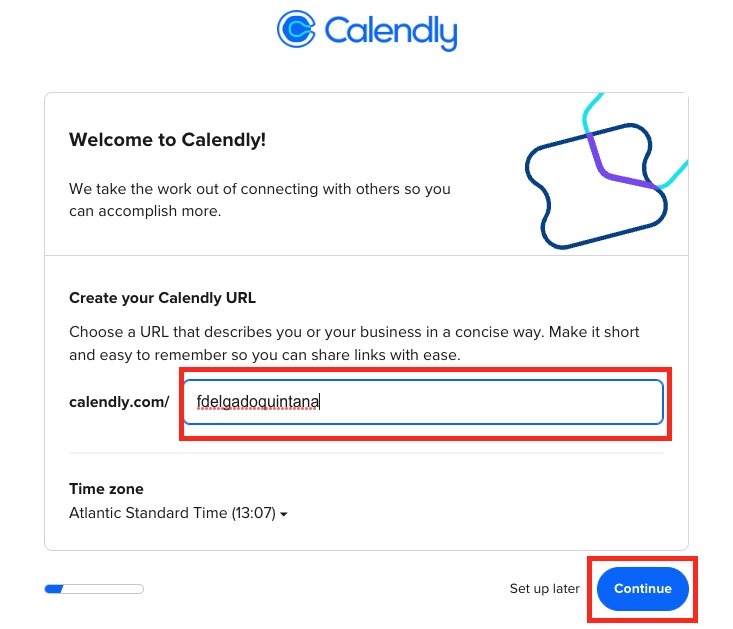
Pantalla de Microsoft Cree su enlace personal de Calendly. Este es el enlace que recibirán los padres.
- Debe incluir su nombre, por ejemplo
calendly.com/mrivera-cpn - No puede tener espacios
- Debajo, en Time zone, confirme que diga Atlantic Standard Time. Esa es la hora de Puerto Rico.
Haga clic en Continue.
- Debe incluir su nombre, por ejemplo
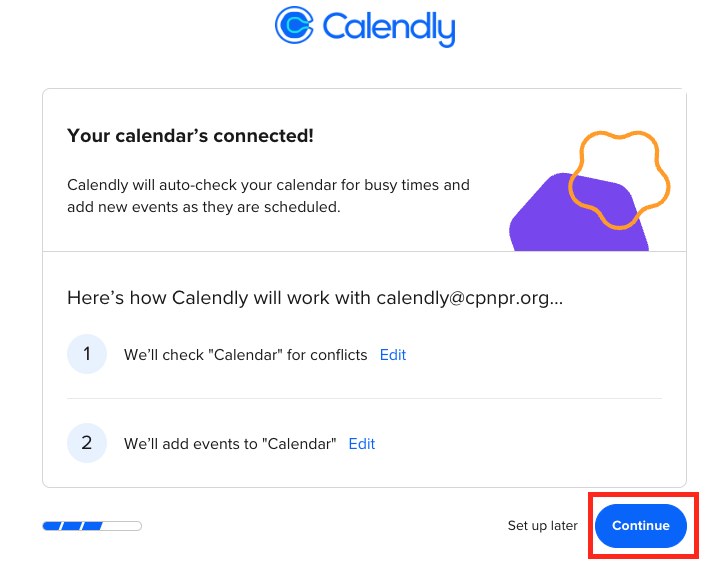
Calendly le confirma que su calendario de Outlook está conectado. Haga clic en Continue.
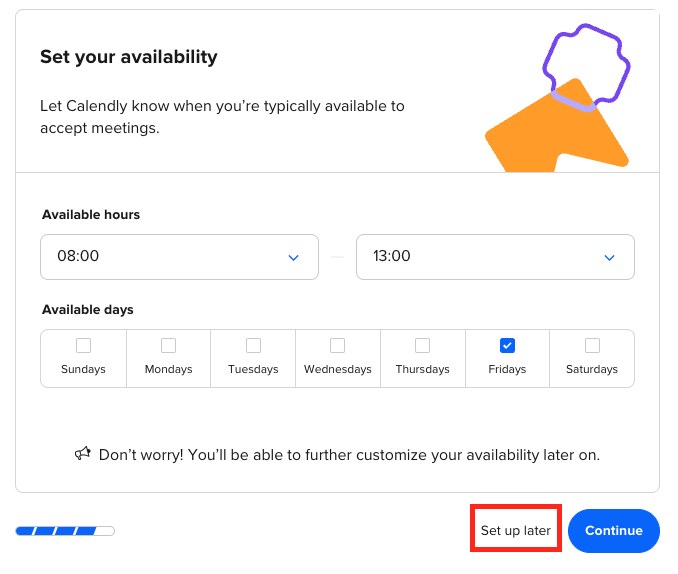
En la pantalla de disponibilidad, haga clic en Set up later. Las horas se configuran en la parte 03.
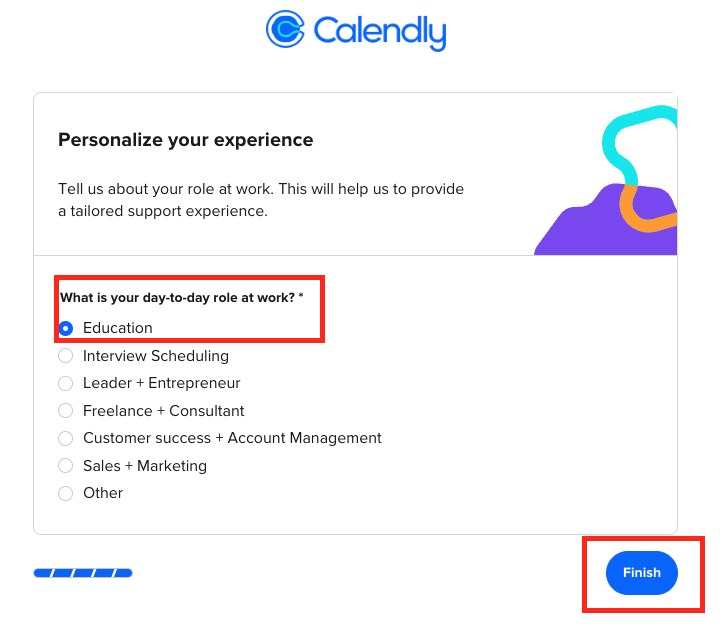
Escoja Education y haga clic en Finish. Si le ofrece un plan pagado, no lo necesita: la cuenta gratis es suficiente.
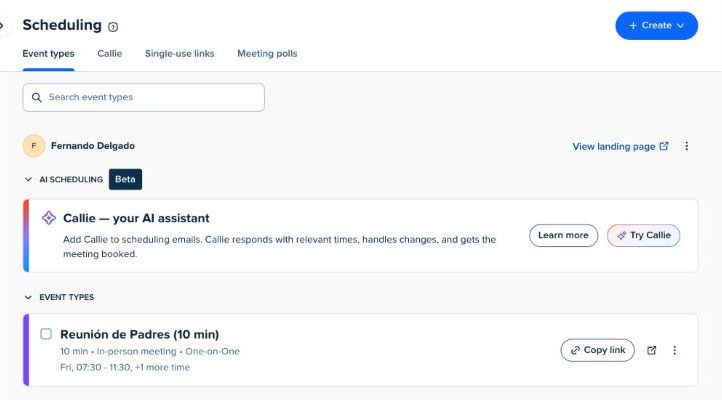
¡Listo! Verá la página principal de Calendly (Scheduling). Siga a la parte 03.
Si ya tiene cuenta
Use esta parte si creó su cuenta en un semestre anterior.
Vaya a calendly.com/login y haga clic en Continue with Microsoft.
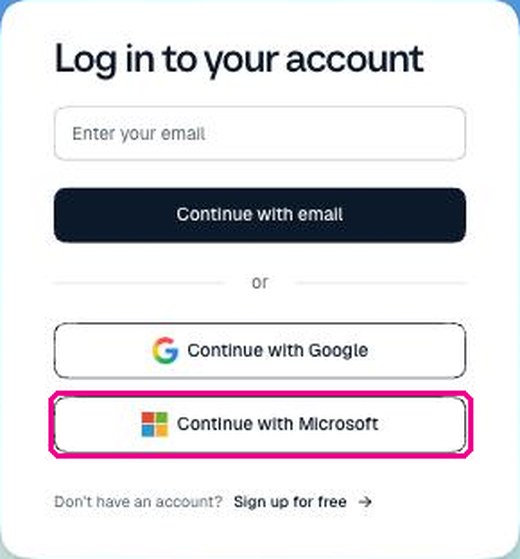
Escoja su cuenta del Colegio (
@cpnpr.org).Es posible que Calendly le envíe un código de seguridad a su correo del Colegio. Búsquelo en Outlook, escríbalo y haga clic en Continue.
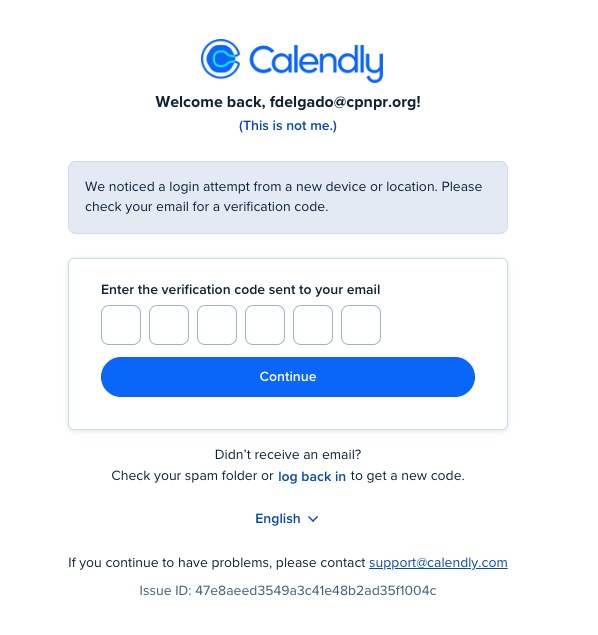
¡Listo! Siga a la parte 03.
Configurar la Reunión de Padres
Si ya tiene un evento de semestres anteriores, edítelo en vez de crear uno nuevo. Así su enlace no cambia. Calendly guarda cada sección sola cuando la cierra.
Verá 15:00 en vez de 3:00 p.m. Reste 12 a cualquier hora después del mediodía: 12:30 es 12:30 p.m., 14:45 es 2:45 p.m. y 15:00 es 3:00 p.m.
En la página principal (Scheduling), busque su evento y haga clic en los tres puntos ⋮ a la derecha. Se abre el panel de edición.
Si no tiene ningún evento, haga clic en + Create y escoja One-on-One.

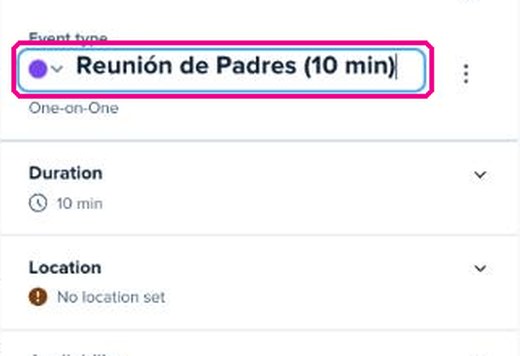
Haga clic en el nombre del evento, arriba del panel, y cámbielo a Reunión de Padres (10 min).
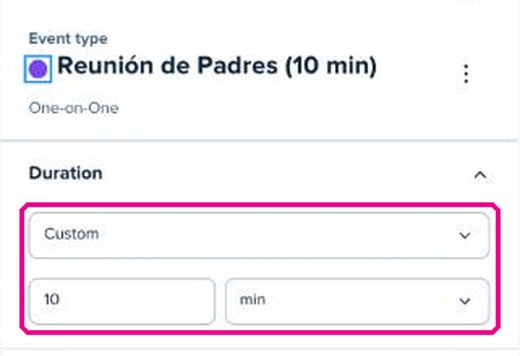
Abra Duration. Escoja Custom y escriba 10 min.
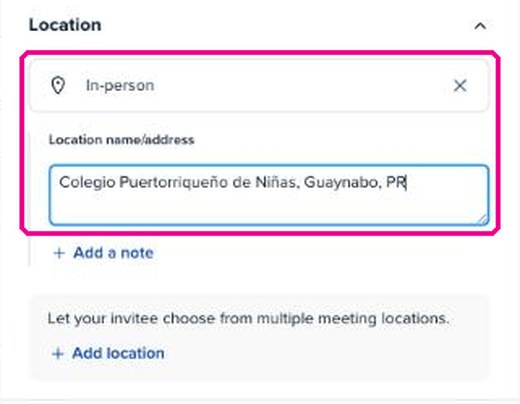
Abra Location, escoja In-person y escriba Colegio Puertorriqueño de Niñas, Guaynabo, PR. Así los padres saben que la reunión es presencial.
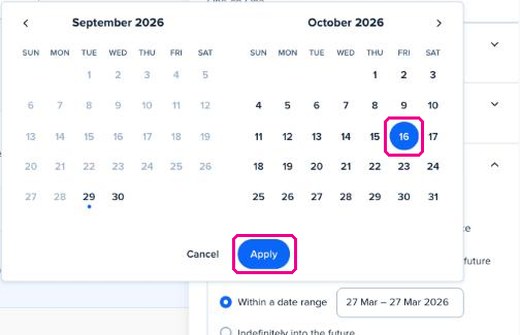
Abra Availability. Debajo de Date-range, haga clic en las fechas azules y escoja Within a date range. En el calendario, haga clic dos veces en el 16 de octubre y luego en Apply.
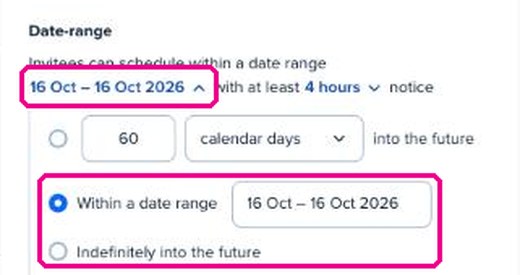
Debe quedar así: 16 Oct – 16 Oct 2026.
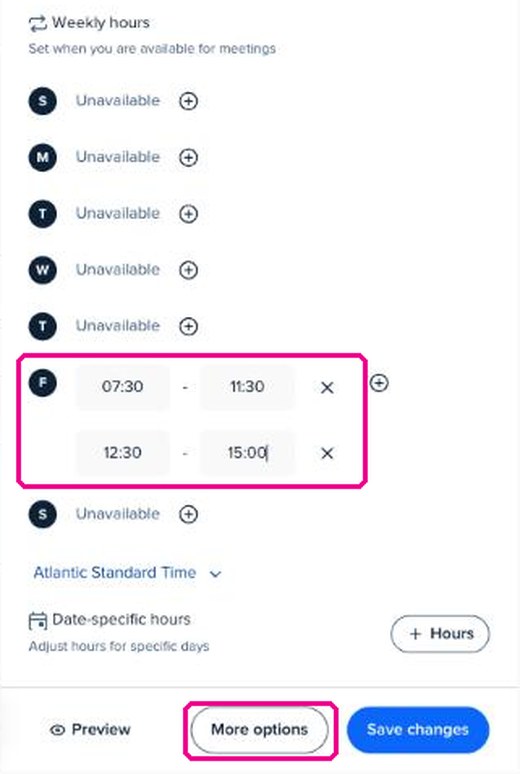
Baje a Weekly hours. Deje disponible solo la F (viernes), con dos bloques. El espacio entre los dos bloques es su almuerzo.
- Primer bloque: 07:30 – 11:30
- Haga clic en ⊕ para añadir el segundo bloque.
- Segundo bloque: 12:30 – 15:00
- Los demás días deben decir Unavailable. Para quitar horas de un día, use la ×.
- Debajo debe decir Atlantic Standard Time.
Luego haga clic en More options, abajo.
Ahora verá más secciones. Vamos a usar Limits and buffers, Booking page options e Invitee form.
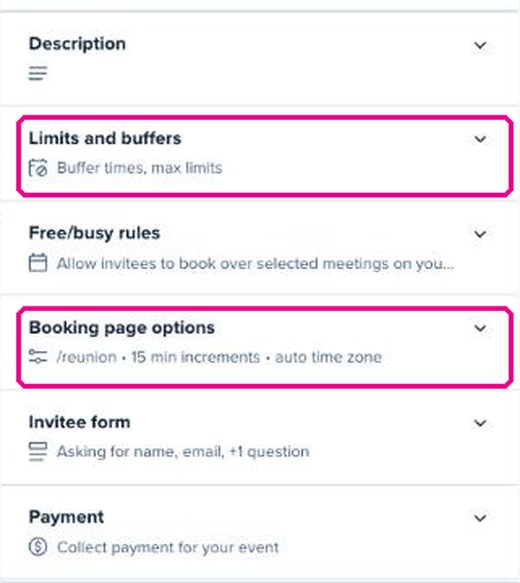
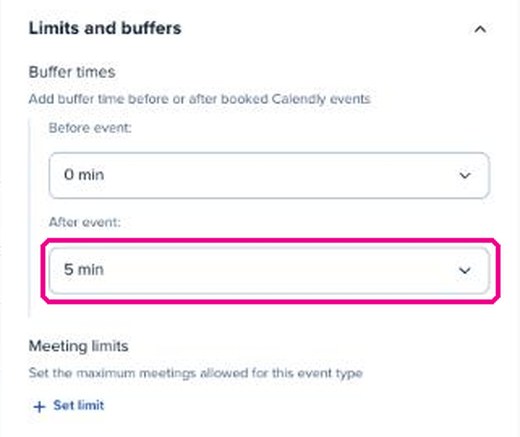
Abra Limits and buffers, haga clic en + Set buffer time y en After event escoja 5 min. Estos son los 5 minutos entre reuniones.
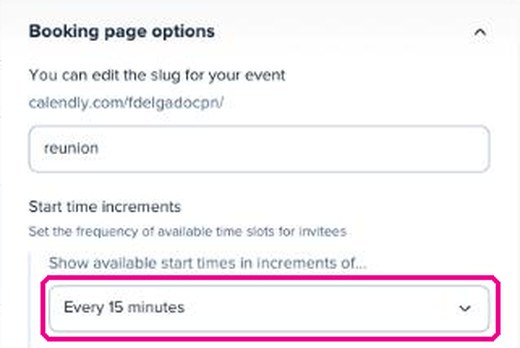
Abra Booking page options:
- En Start time increments, escoja Every 15 minutes.
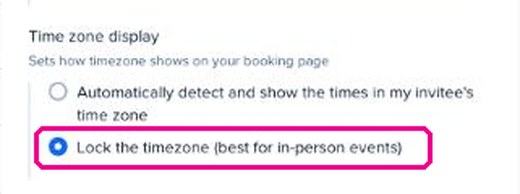
- En Time zone display, escoja Lock the timezone. Así las horas siempre salen en hora de Puerto Rico.
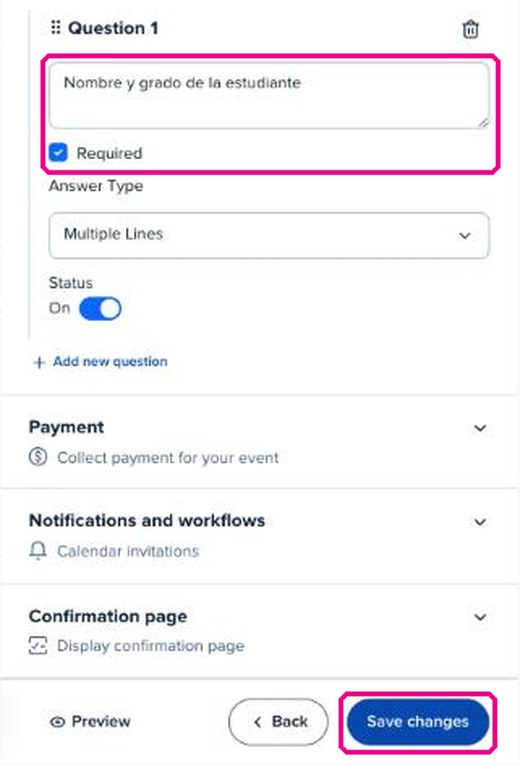
Abra Invitee form. En Question 1, escriba “Nombre y grado de la estudiante” y marque Required. Así sabrá de quién es cada cita. Por último, haga clic en Save changes.
Verifique su calendario. Cierre el panel y, en su evento, haga clic en el ícono ↗ que está al lado de Copy link. Haga clic en el 16 de octubre. Debe ser el único día disponible y debe ver exactamente estas horas:
Mañana · 16 citas11:30 – 12:30 · Almuerzo, sin citasTarde · 10 citas · la última a las 14:45 (2:45 p.m.)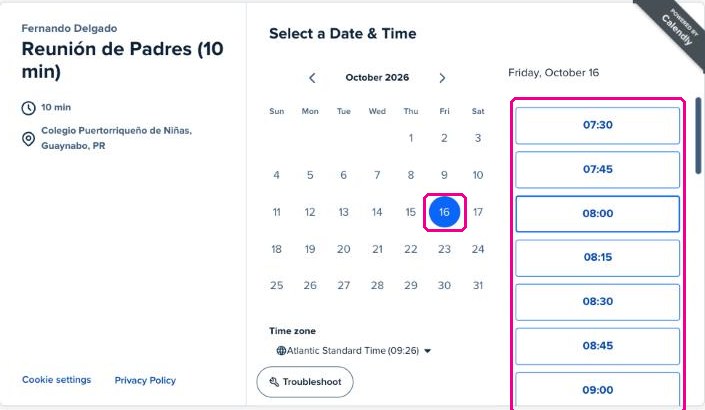
Lo que verán los padres. Baje en la lista de horas para ver todas. ¿No le salen estas horas?Revise el rango de fechas (paso 5), las horas del viernes (paso 6) y los 15 minutos (paso 9).
Copiar su enlace y enviar el correo a los padres
En la página principal de Calendly, en su evento, haga clic en Copy link. Ese es el enlace que va en el correo.

Llene sus datos aquí abajo. El correo se completa solo. Luego haga clic en Copiar correo y péguelo en Outlook o PlusPortals.
Asunto:Envíe el correo a los padres de su grupo.
Cuando los padres reservan
No tiene que hacer nada más. Puede ver sus citas de tres maneras:
- Le llega un correo de Calendly con el nombre del padre o madre, la hora, su correo y el nombre de la estudiante.
- La cita aparece sola en su calendario de Outlook.
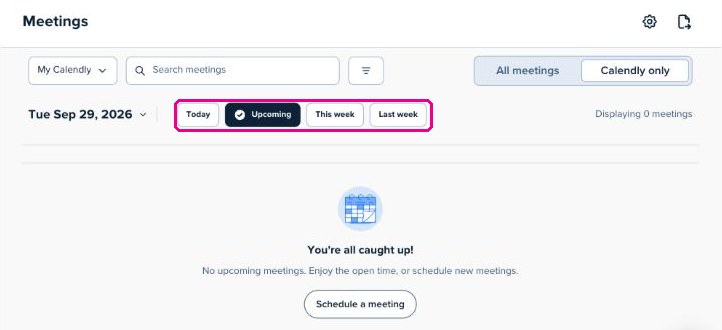
- En Calendly, en el menú de la izquierda, haga clic en Meetings y luego en Upcoming para ver todas las citas.
Si en el evento ve el aviso “Connect a calendar”, su calendario de Outlook no está conectado. Haga clic en Connect calendar y escoja su cuenta del Colegio.
Si ya no quedan horas, o la familia no puede ese día, pueden coordinar una cita llamando a la recepción del Colegio al 787-782-2618.